当你要让 App 正式投入使用时,如自己长期使用、分享给他人,或在社区中展示,就需要发布。此前的沙盒版本只用于测试,链接可能失效,不适合正式使用或分享;发布后才会得到稳定的正式链接和二维码。
发布会把当前沙盒版本部署为正式 App。提交前确认核心流程已经测试、App 信息准确、敏感内容已移除,外部服务和环境变量已经配置。提交设置后,当前 Agent 会执行构建和部署。
如果项目中仍有 Chat 正在修改 App,该状态下系统不支持发布或更新。请等待相关任务完成并重新测试后再发布或更新。
第一次发布
- 点击右上角「发布」;
- 填写 Logo、名称、简短描述和完整介绍;
- 设置可见性和权限;
- 检查预览并提交;
- 返回当前对话,查看构建、部署和结果验证。
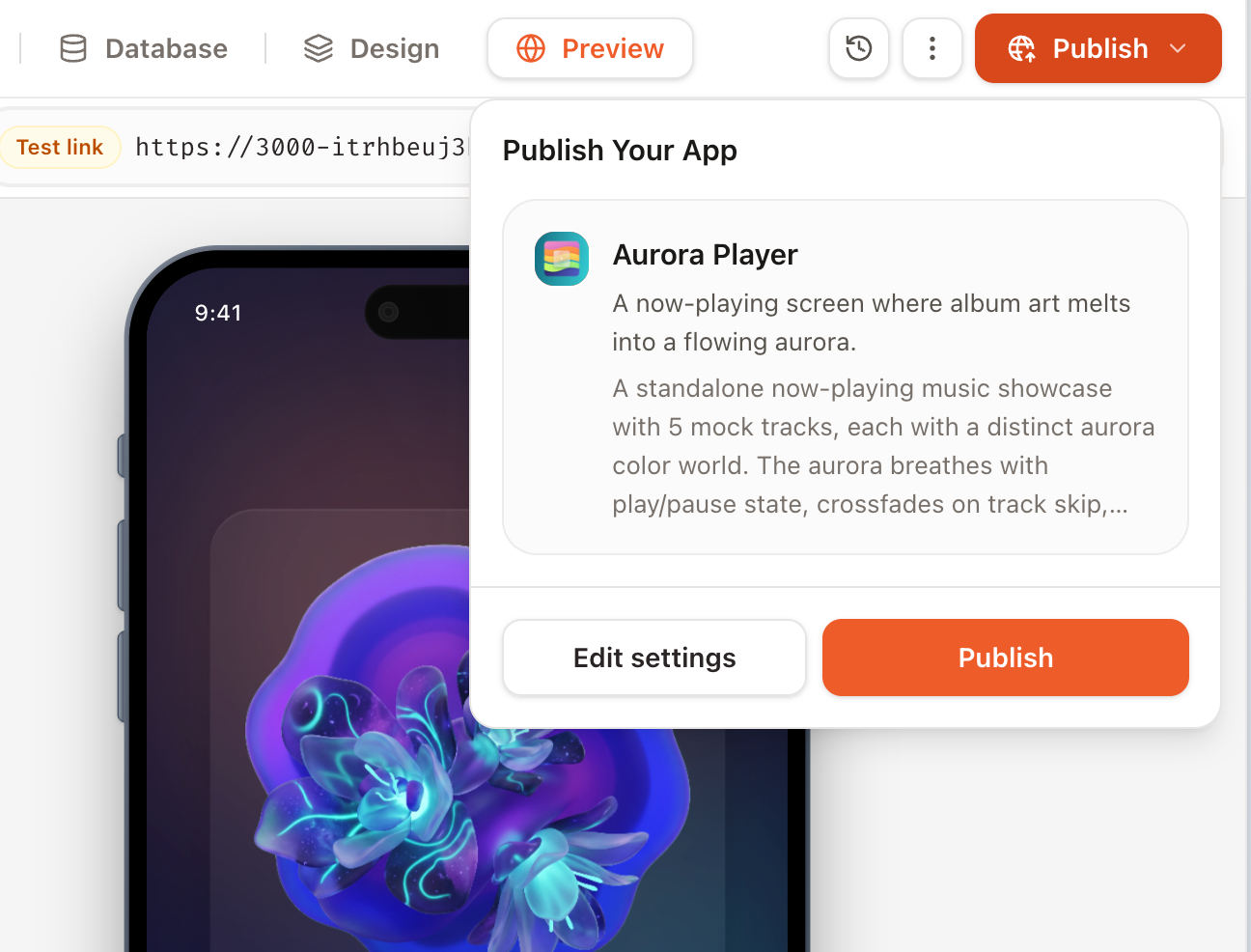
发布窗口用于填写 App 信息、设置可见性并检查预览;提交后在当前对话中查看部署进度和结果。
- 公开:通过审核后,可以在 Eazo 社区中展示;
- 私有:不会出现在社区,但拥有链接的人仍然可以打开。
私有不代表只有创建者本人可见。不要在 App 中直接暴露密码、密钥或其他敏感信息。
上传或更换封面
在发布设置左侧预览区点击「上传封面」;已有封面时点击「更换封面」。已发布 App 可从发布入口的「编辑设置」进入。
- 支持 JPG、PNG、WebP、GIF 图片,大小不超过 10 MB;
- 支持 20 秒以内、大小不超过 30 MB 的视频,上传后自动转为 GIF;
- 上传完成后可在预览区检查效果;点击封面右上角的「×」(移除封面)可移除已保存或本次上传的自定义封面,显示已有封面或「暂无封面」提示。处理中请等待,失败时可重新上传;
- 完成设置后点击「发布」或「保存设置」,封面上传或移除才会保存到 App。取消或关闭设置会保留原封面。
封面上传是可选的。没有可用封面时,封面区域显示「暂无封面」,仍可继续发布。公开 App 更换封面后可能需要重新审核。
正式链接和二维码
发布完成后,可以复制正式链接或使用正式二维码分享。沙盒测试链接可能随环境变化,只用于创作和测试。
将 Agentic App 添加到主屏幕
你可以从 App 浏览页打开 Agentic App,也可以从 Eazo 首页的 App 更多菜单进入同一操作。要把常用 App 放到手机主屏幕:
- 在 Eazo 中打开要添加的 Agentic App;
- 打开「更多」,选择「添加到主屏幕」;
- 页面会在 Eazo 内置的 Safari 页面中打开;先看页面上的四步动图演示,再依次点击「分享」→「View More」→「Add to Home Screen」;
- 点击新建的桌面图标,即可回到 Eazo 并重新打开这个 App。
只有已发布的公开 App 会显示「添加到主屏幕」。私密、未发布和设计阶段的内容不提供此操作。
更新已经发布的 App
继续修改并测试后,打开发布入口并点击「更新」。正式地址通常保持不变,内容会更新为新版本。公开 App 的更新可能需要重新审核。
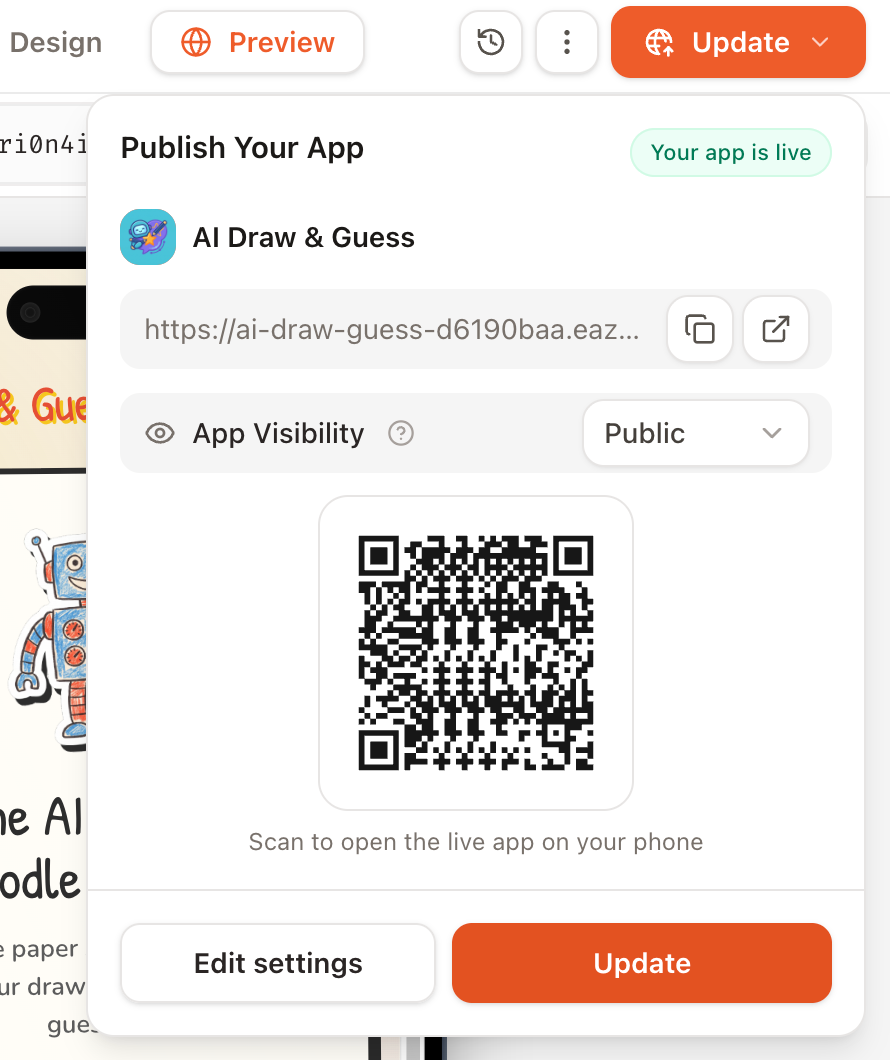
如果预览已经更新、正式地址仍是旧内容,先确认是否已经提交「更新」。
查看和恢复历史版本
打开发布区域中的「部署记录」,可以查看以前的部署版本和发布时间。
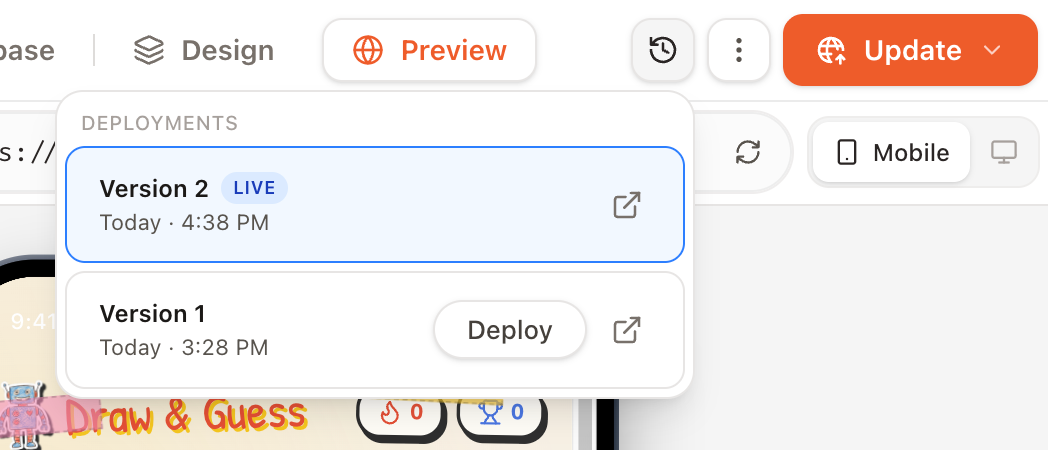
部署记录列出历史版本和时间,可打开旧版本、载入代码或设为线上版本。
- 点击线上地址图标,可以打开当时的已部署版本;
- 选择带有代码提交的版本,可以把对应代码载入当前沙盒,检查后继续修改;
- 确认要让访客看到旧版本时,选择将该部署设为线上版本。
载入旧版本会替换当前沙盒工作区,应先等待其他 Chat 完成,并确认不需要保留未发布修改。如果当前沙盒里的修改还想保留,请先更新发布,再载入旧版本。仅打开旧版本链接不会改变当前项目。