创建你的第一个 App
下面用「AI 你画我猜」小游戏带你快速走完一次创作。这里只介绍最短路径,具体规则可以在后续专题中查看。
首次开始创作时,如果还没有登录,Eazo 会先显示登录窗口。完成登录后即可继续,当前页面不会因此创建新的 App。
1. 描述想法
在创作首页输入:
帮我创建一个「AI 你画我猜」小游戏。用户在画布上画画,AI 来猜画的是什么,猜中就得分。界面轻松有趣,优先适配手机。构建前先给我 3 个设计方向选择。
不需要一次写完所有细节。先说清楚用途和最重要的功能即可。
你也可以在输入框下方按「游戏、设计、3D、工具、灵感、音频、视频、图像」查看示例。点击示例会将完整需求填入输入框,修改后再发送;点击刷新可换一批。音频示例涵盖配音和朗读,视频示例既有接入视频生成能力的 App,也有直接制作产品发布短片、动态图形和讲解动画的需求,图像示例涵盖接入图像生成能力的 App。视频分类每批展示 3 条 App 示例和 3 条短片/动效示例,刷新会换成另一批。
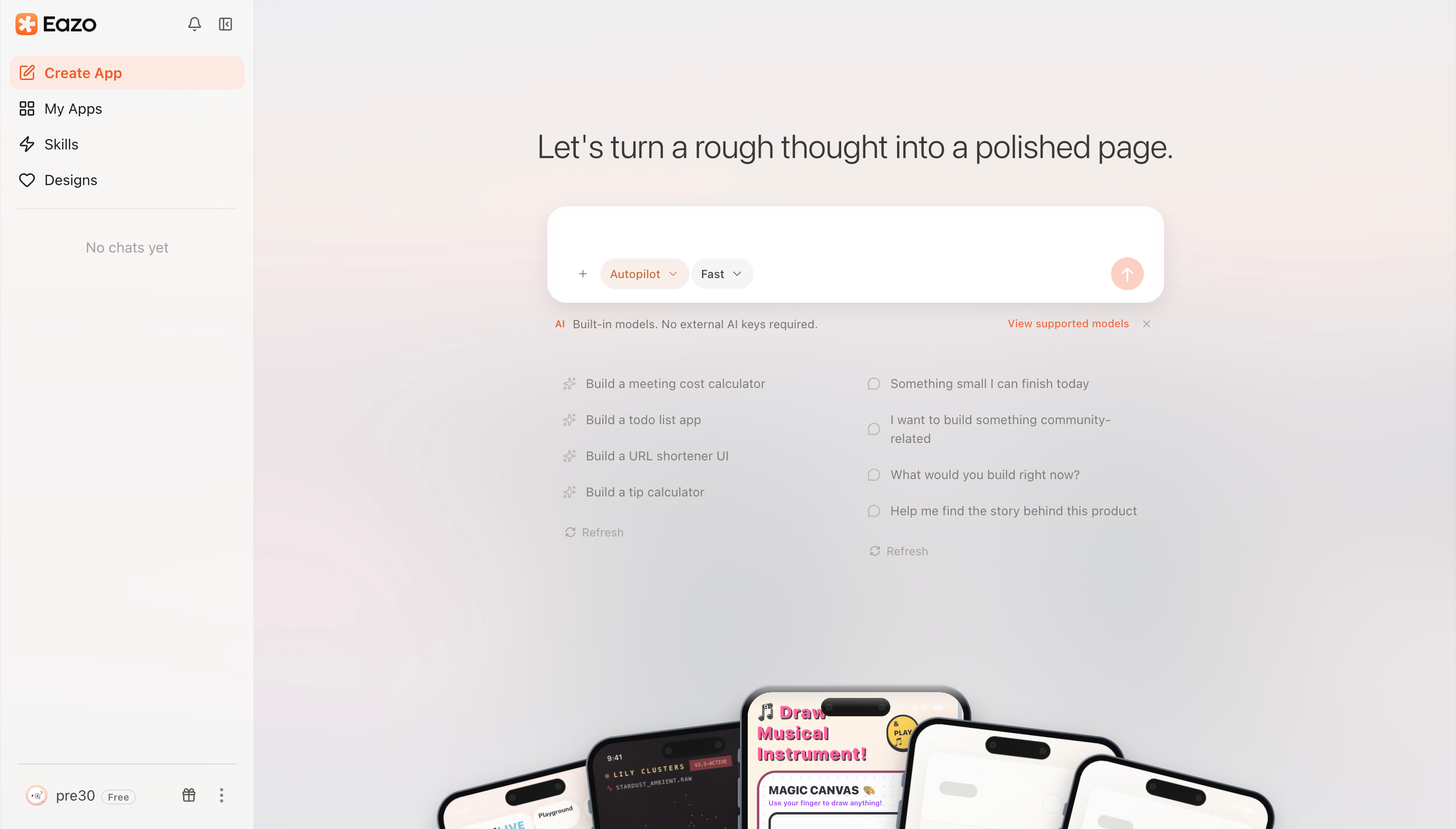
在创作首页的输入框描述想法即可开始;下方还有示例和入口可以参考。
2. 确认产品范围
如果存在关键但未确定的信息,Agent 会先在对话中说明当前理解和必要假设,再在输入框上方显示简短确认卡片。阅读说明后,选择答案或直接输入调整要求。
没有出现确认卡片,通常表示你提供的信息已经足够明确。
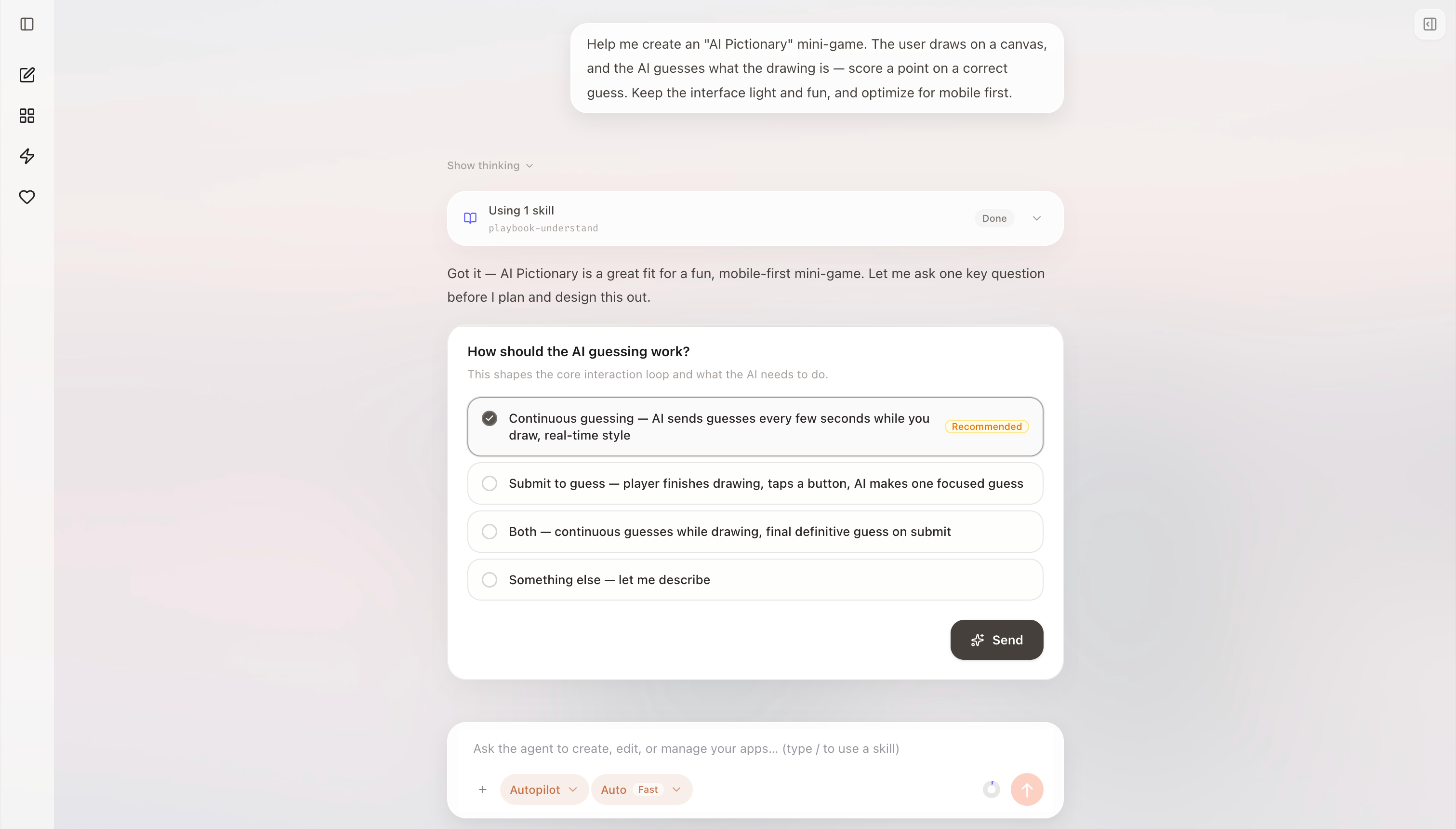
Agent 先在对话中说明当前理解,再用输入框上方的简短卡片收集你的决定。
3. 确认整体产品方案
产品范围明确后,Agent 通常会快速调研相关产品,并把整体产品方案保存在项目 Docs 中。检查目标用户、核心流程、竞品优劣势和第一版边界;在 Chat 的确认问题中选择继续,或直接提交调整反馈。
4. 选择设计
查看 Agent 提供的设计方向,选择最符合预期的方案。
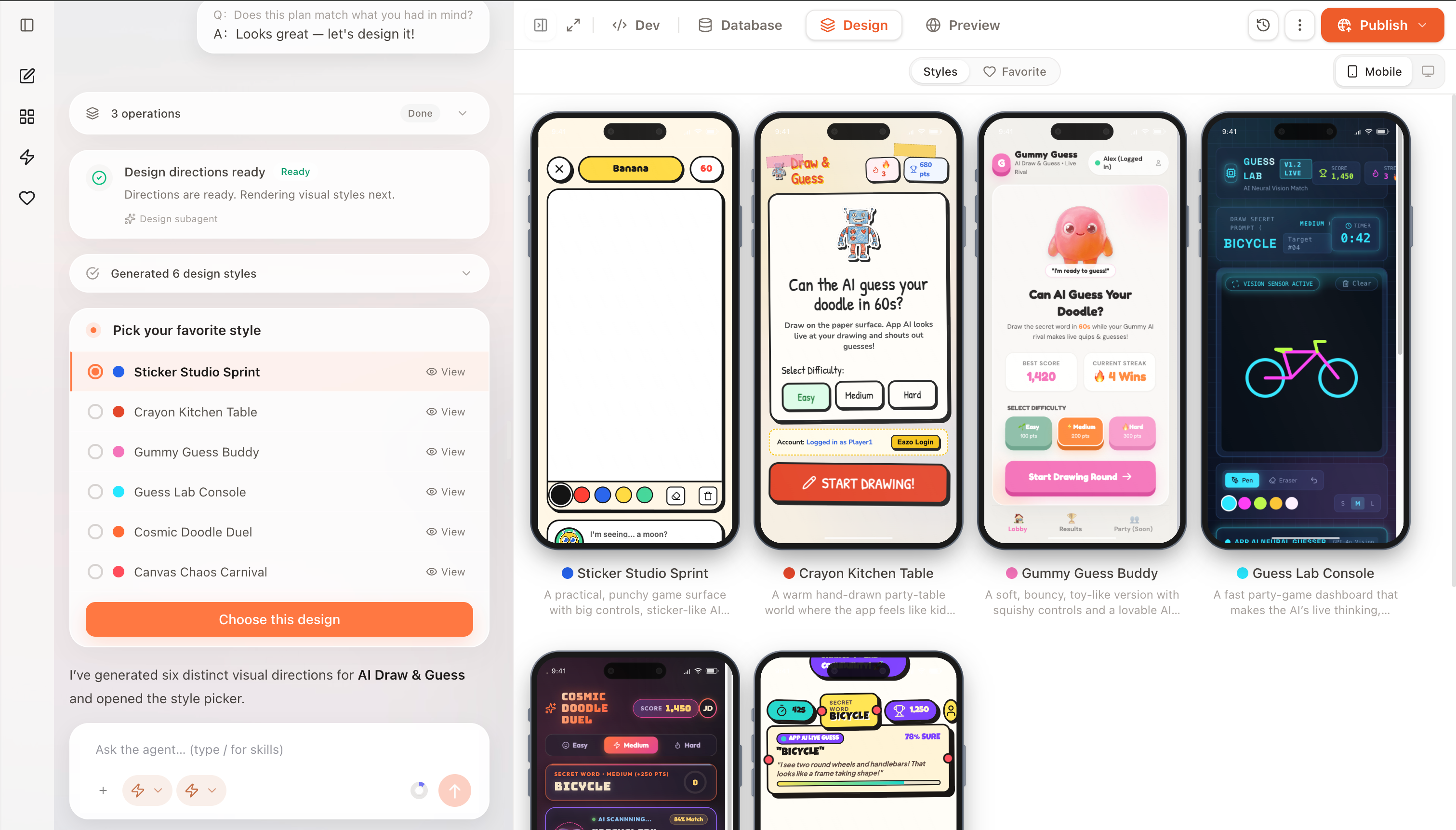
从多个设计方向中挑选一个。选定方向后,Eazo 会先生成这个风格下的全部前端页面。
5. 构建页面
选定方向后,Eazo 会先生成这个风格下的全部前端页面并平铺展示,方便你检查页面是否完整、风格是否统一。此时只是前端页面,还没有构建完整 App,数据保存和实际功能会在下一步完成。你可以点选元素或在对话中提出修改,也可以直接进入下一步。
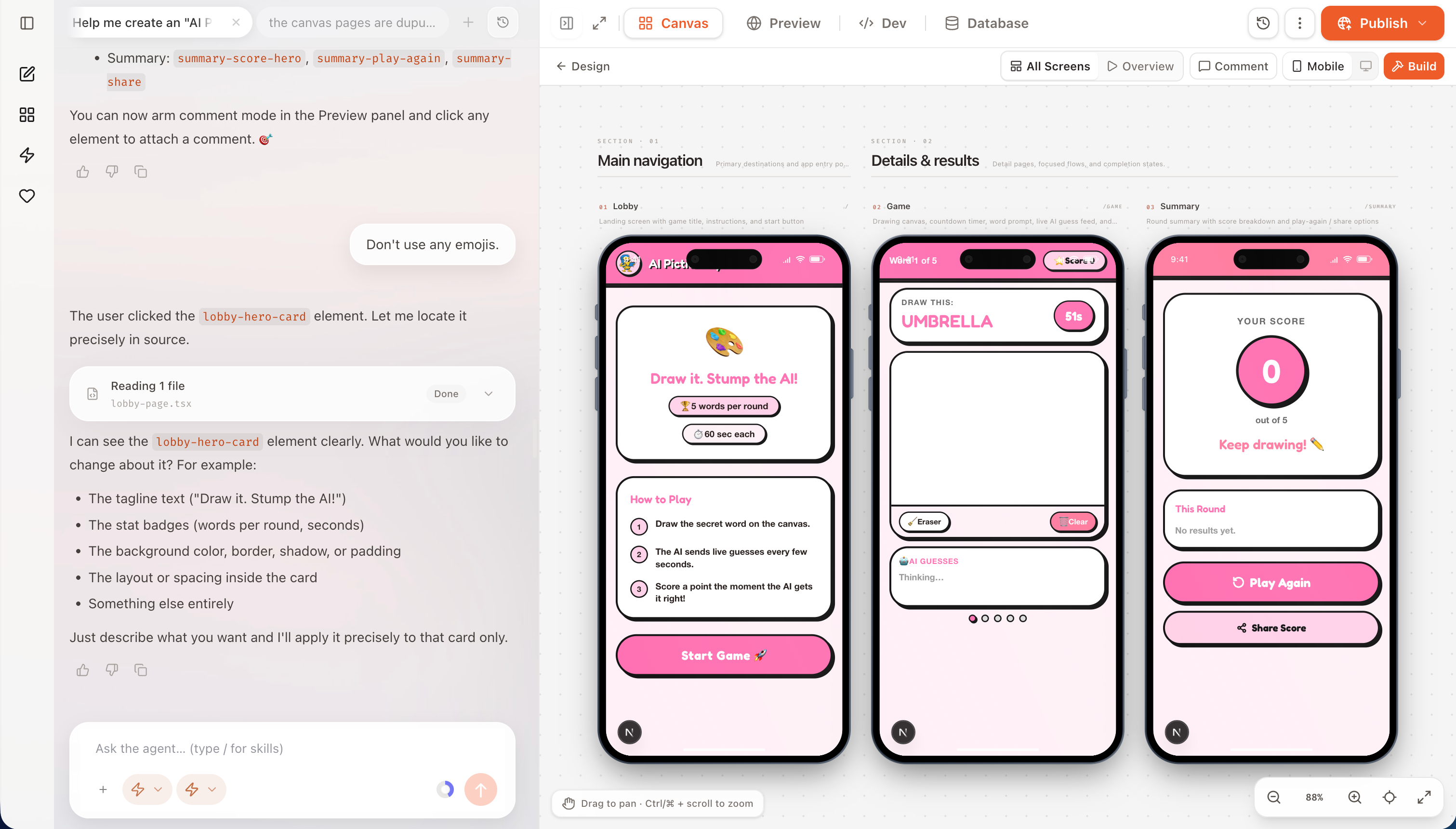
选定设计后,Eazo 会先生成该风格下的全部前端页面,便于检查完整度和一致性。
6. 构建完整 App
页面符合预期后,点击右上角"Build"开始构建完整 App。Agent 会生成项目文件、接入所需能力并准备预览。你可以查看状态;需要调整方向时,可以输入新请求并直接发送,当前任务会被打断。
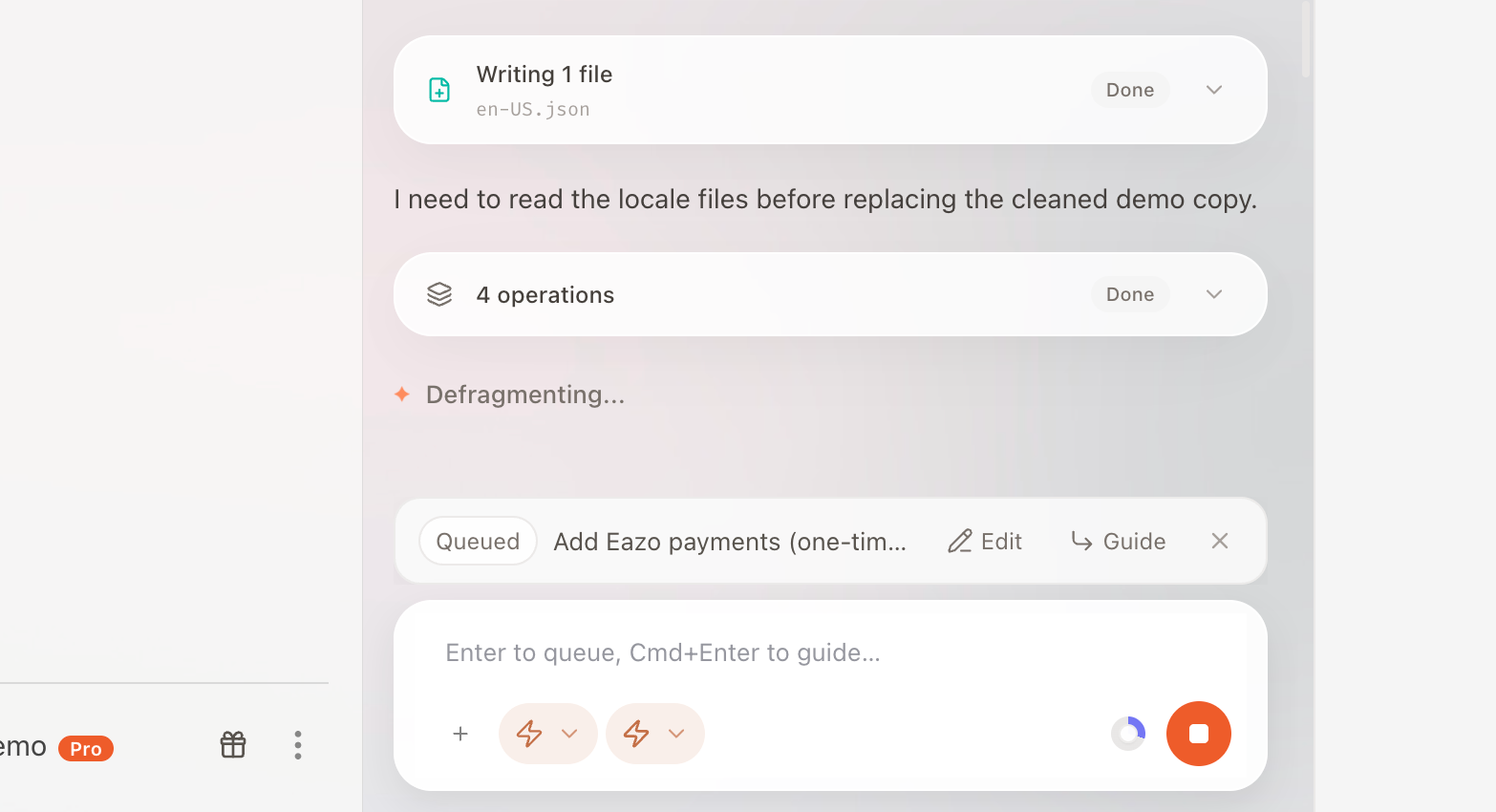
构建过程中可以查看当前步骤进度,也可以直接发送新请求来调整方向。
7. 检查并修改
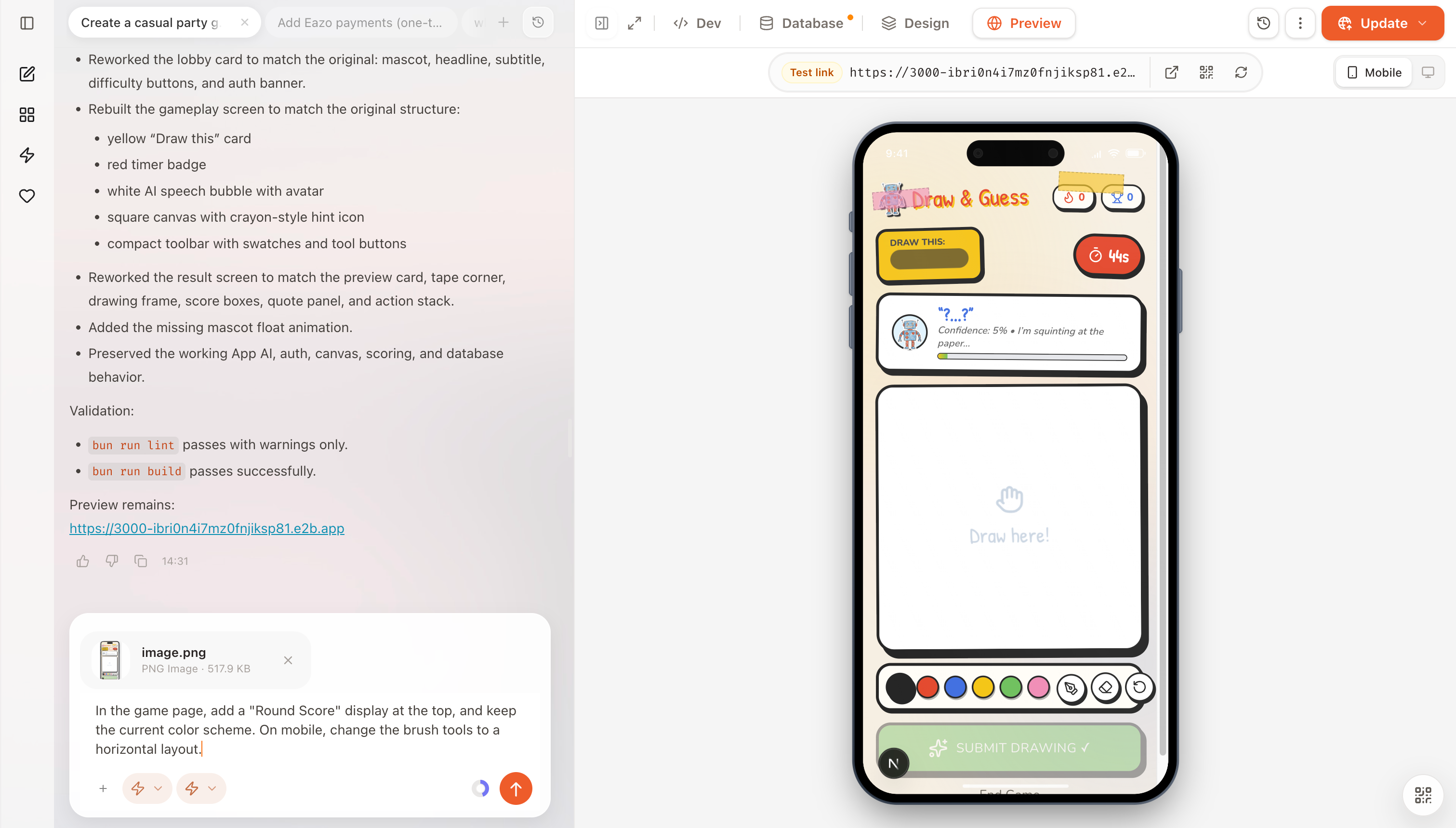
在手机和电脑视图中完成一次核心流程。需要修改时,指出页面、位置、问题和目标,例如:
在游戏页顶部增加「本轮得分」,保留当前配色。手机端把画笔工具改成横向排列。
8. 发布 App
确认核心功能可以使用后,点击「发布」,完成 App 信息和可见性设置。发布后会获得正式链接和二维码。
继续修改 App 后,需要再次更新发布,访客才能看到新版本。
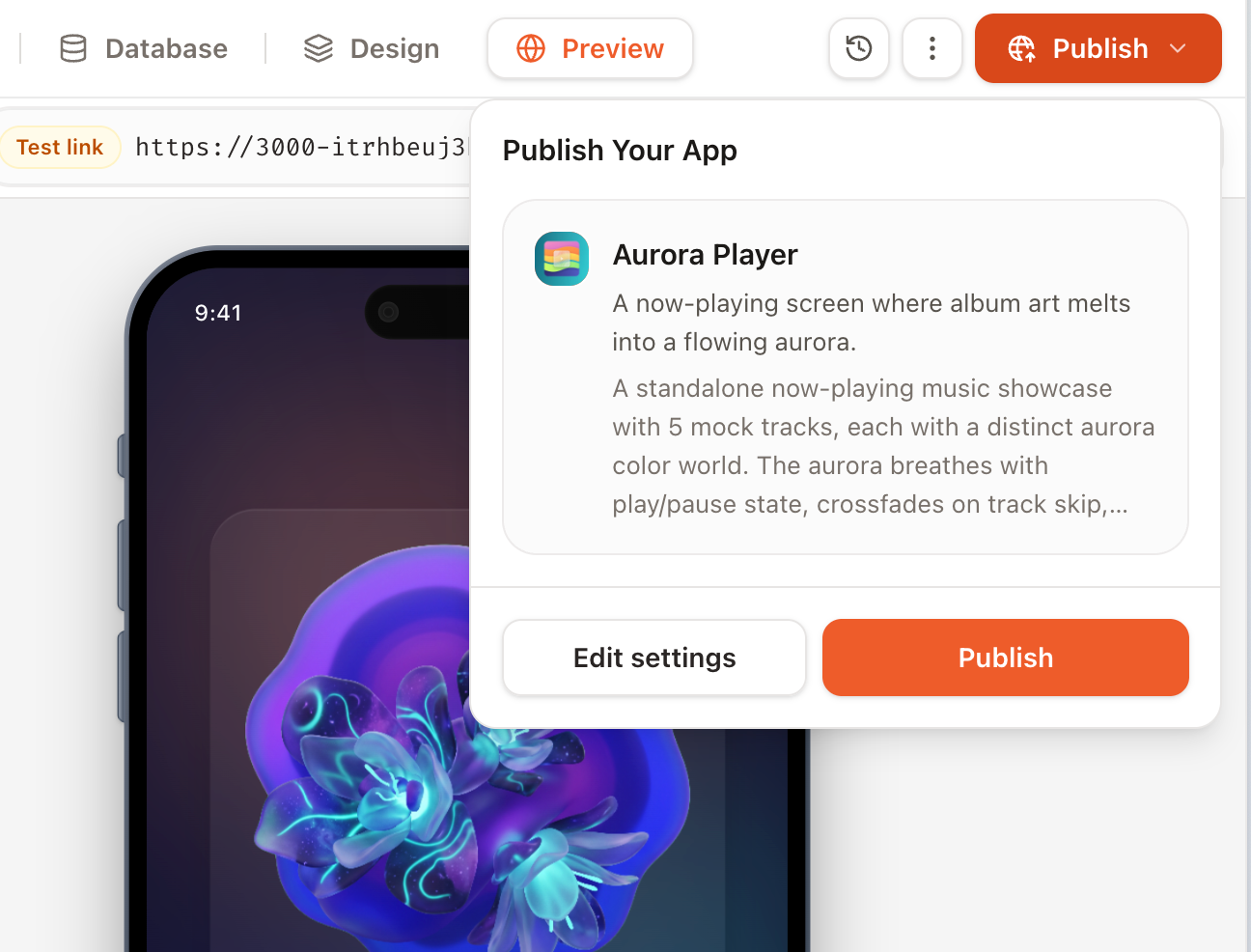
点击「发布」,填写 App 信息并设置可见性,提交后获得正式链接和二维码。