验证已构建的 App
App 构建完成后,先验证主要流程,再处理视觉细节并发布。每次完成一批重要修改后,都应重新检查受影响的页面。
Preview 始终展示当前沙盒版本,与已经部署的生产版本相互独立。你可以直接在 Creator 中测试,也可以复制测试链接在其他设备中打开;测试链接和测试二维码只用于创作期间,可能随沙盒状态变化,不要把它们作为正式分享方式。Preview 中的修改不会自动更新到生产环境:测试完成后,需要打开「发布」并点击「更新」,才能让线上 App 使用新版本。如需查看线上内容,请在「发布」中打开生产环境地址,或使用其中的正式二维码通过 Eazo Mobile 扫码查看。
检查手机和电脑视图
在 Preview 中切换手机和电脑视图。手机端重点检查按钮、文字、表单、底部导航、弹窗和滚动;电脑端重点检查内容宽度、表格、侧边栏、下拉菜单和多栏布局。
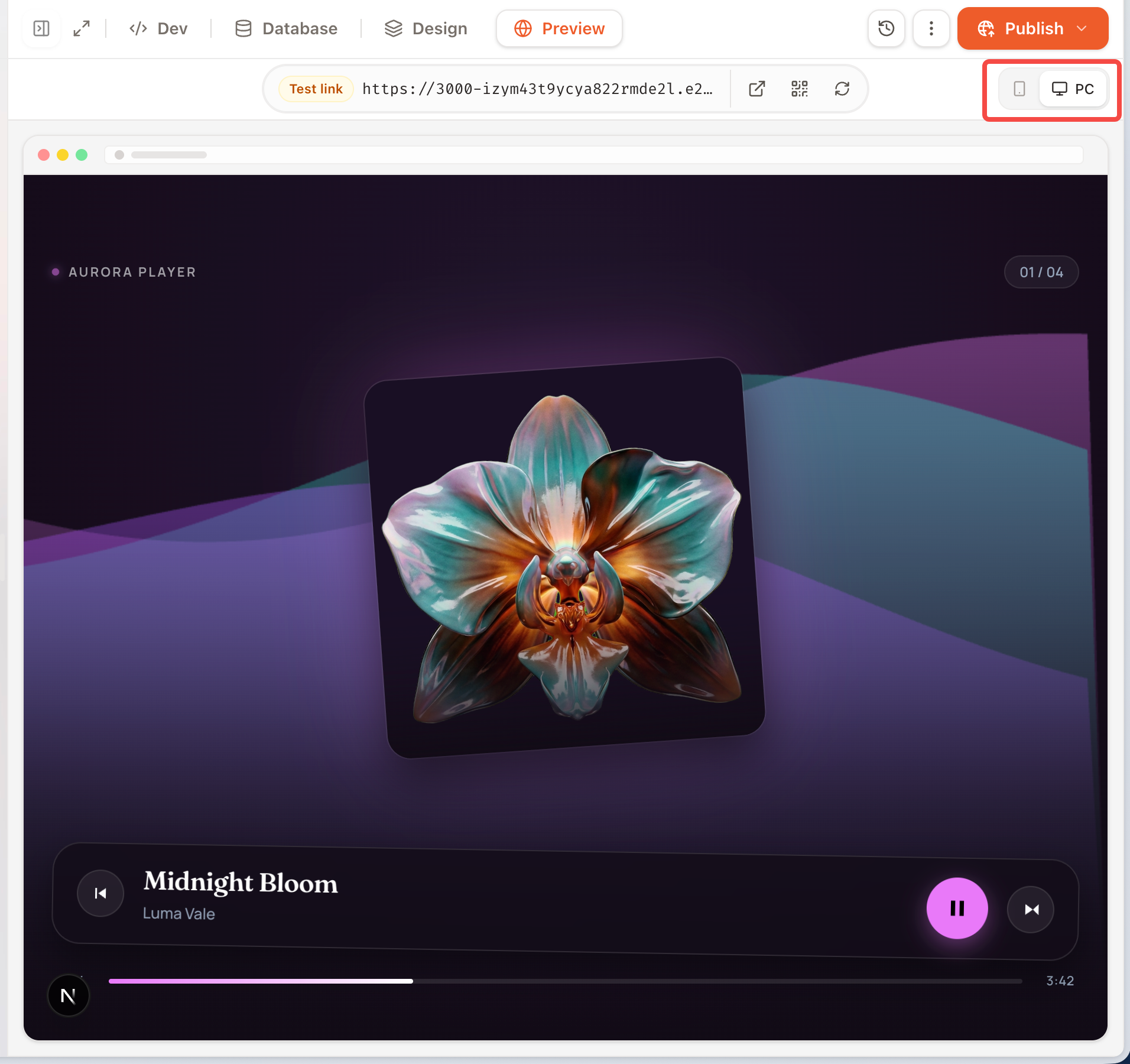
在 Preview 中切换手机和电脑视图,验证核心流程和不同设备下的布局。
发现具体界面问题时,可以点击 Preview 窗口中的"Comment"按钮并点选元素;涉及完整流程或多个页面时,在 Chat 中说明完整需求。
使用 Eazo Mobile 真机验证
在 Preview 的手机视图中展开二维码卡片并扫码,可以在手机上打开当前沙盒测试版。重点检查触控操作、输入框、滚动、底部安全区域,以及登录、社区分享和系统提醒等需要在 Eazo Mobile 中运行的能力。
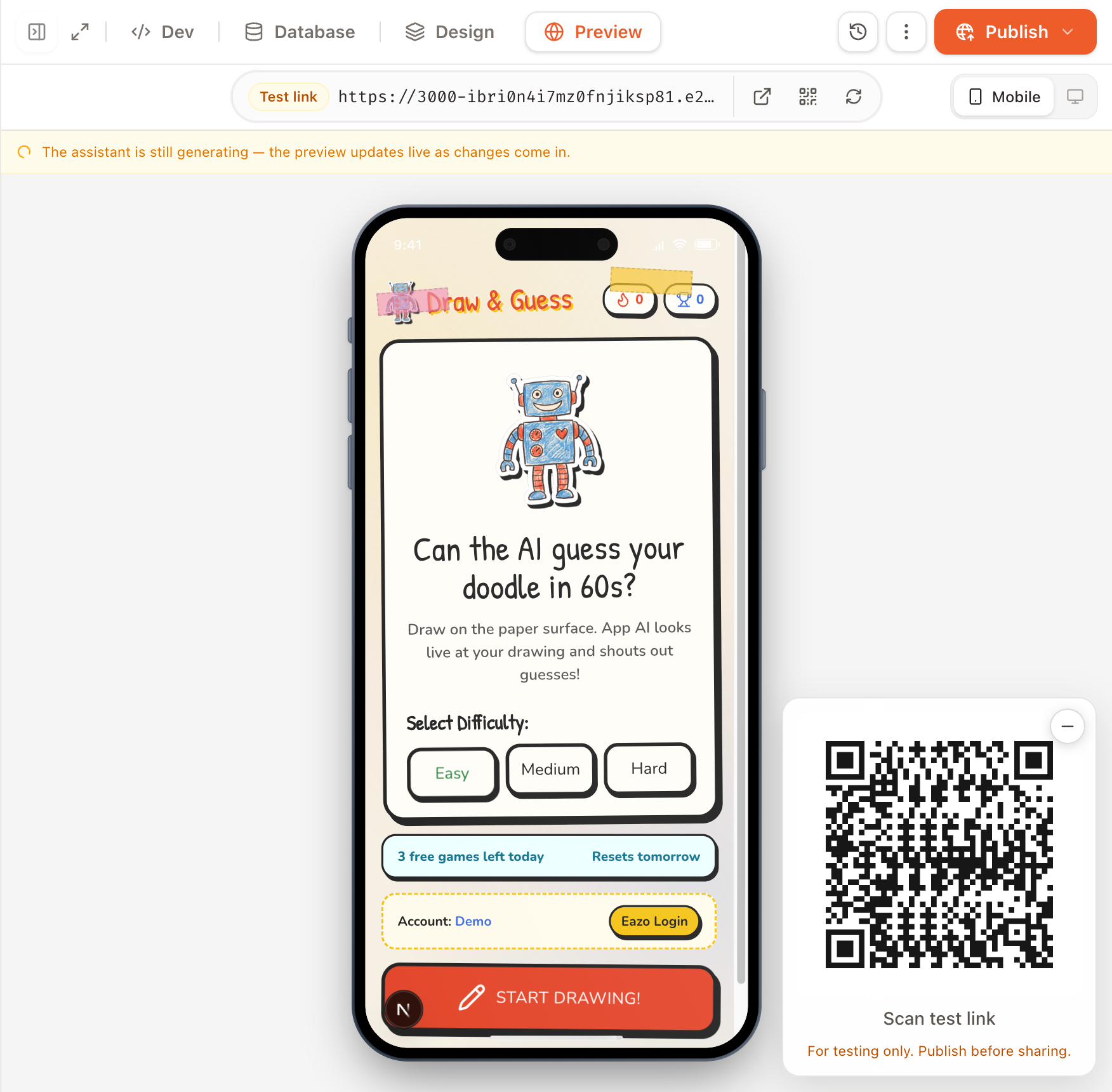
展开手机视图的二维码卡片扫码,即可在 Eazo Mobile 打开当前沙盒测试版。
预览无法正常打开
如果 Preview 空白、持续加载或没有显示最新修改,可以先刷新 Preview。需要重新启动沙盒或重新构建时,查看故障排查与支持。