修改 App
修改不满意的结果
反馈时说明页面、位置、问题、目标,以及哪些部分需要保留:
首页标题区域太高,导致今日任务在手机首屏不可见。保留配色和底部导航,缩小标题区并把今日任务提前。
使用截图或链接时,说明参考范围。相关修改可以放在同一轮,不相关的大任务应拆开处理。
除了在 Chat 中描述,你还可以直接点选界面提交 Comment。你可以在 App Preview 窗口中点击"Comment"按钮,再点选正在运行的 App 元素并说明希望如何修改。
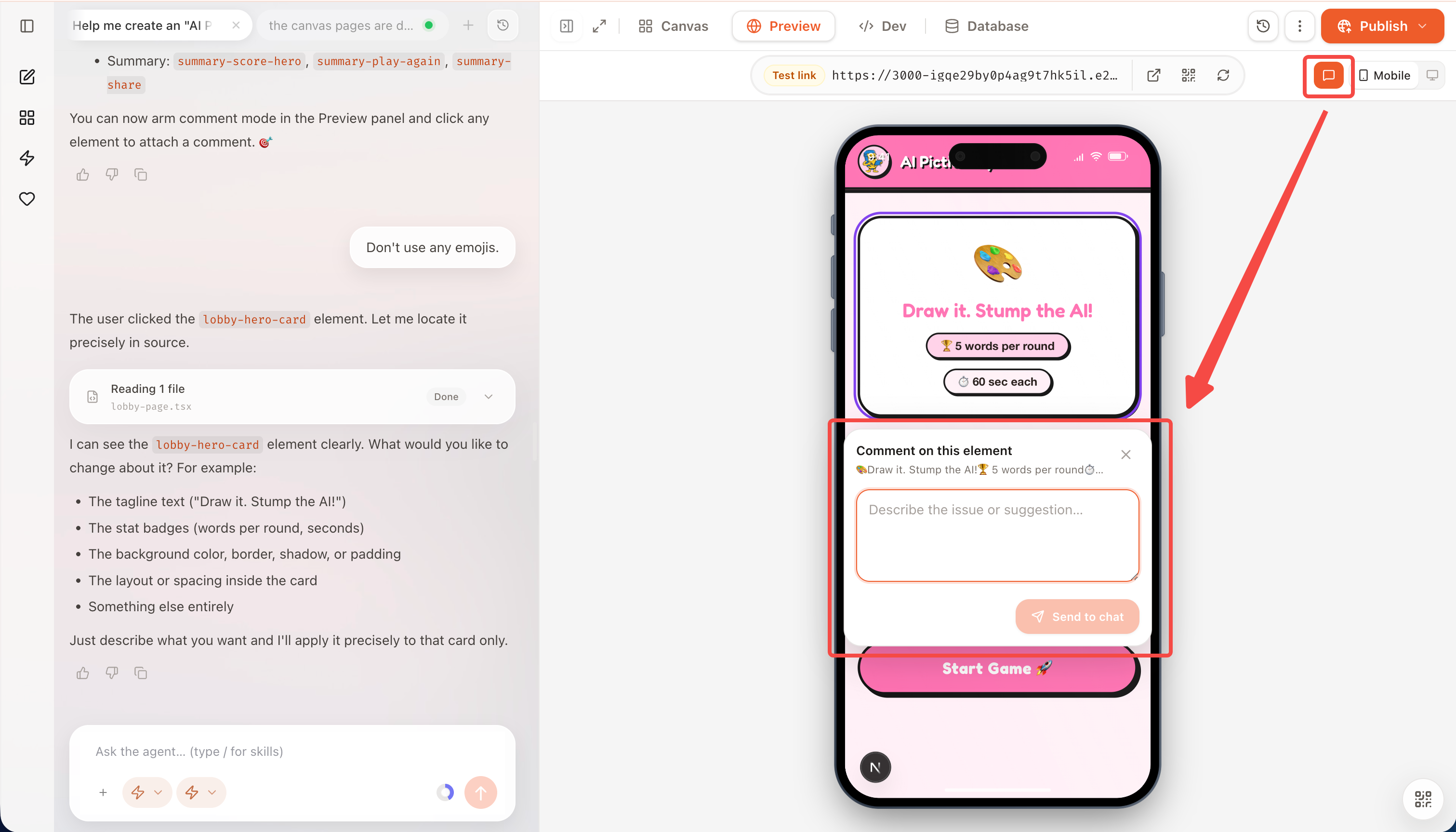
点选会带上当前页面和元素位置,适合处理「缩小这个标题」「修改这个按钮文案」「调整这块区域的间距」等明确问题。你可以连续提交多个 Comment,AI 会按顺序处理;等待相关修改完成后,再检查最新设计或 App Preview。
建议按以下顺序迭代:
- 产品范围和页面结构;
- 核心功能和交互;
- 手机端和异常状态;
- 视觉细节和文案。
核心用户和用途没有变化时,继续修改当前 App。目标用户、核心用途和大部分页面都需要重做时,更适合新建 App。
发送新请求和停止
Agent 运行时,在输入框中写下新请求并按 Enter 或点击发送按钮,会打断当前任务并立即发送新请求。需要结束当前工作且不发送新请求时,清空输入框并点击停止。
停止不会自动撤销已经生成的内容。返回同一 Chat 时,Eazo 会尝试恢复已保存的状态。
在一个项目中使用多个 Chat
同一个项目可以创建多个 Chat。
当项目顶部出现 Chat 标签栏和 + 时,表示当前可以创建 New Chat。即使另一个 Chat 仍在执行任务,也可以点击 +,先处理项目中的其他事情。
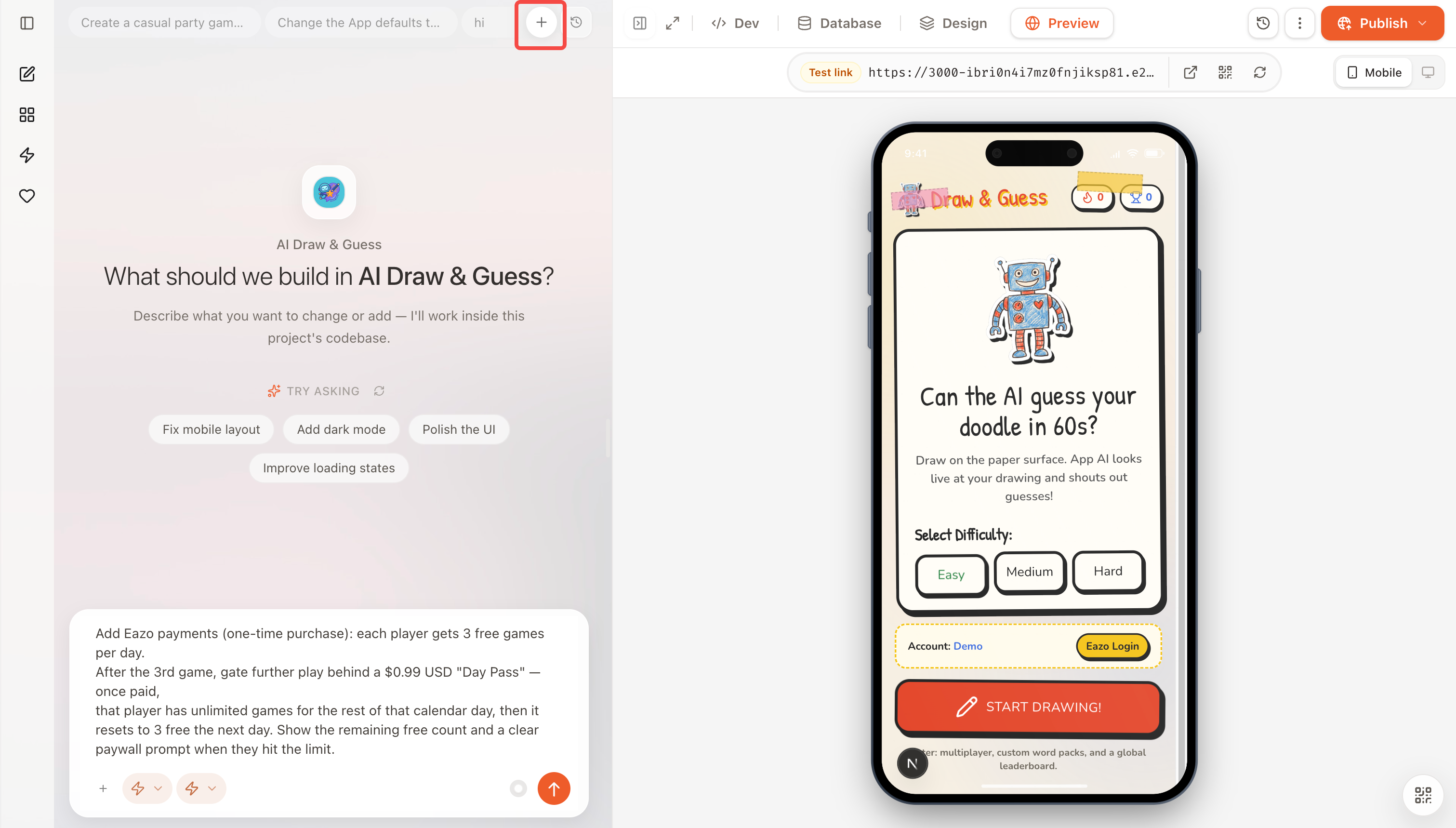
项目顶部的 Chat 标签栏和 +,可在同一项目中并行开多个 Chat。
刚开始第一次对话、项目还没有建立完成,或你正在只读查看别人分享的内容时,不会显示 +,也不能创建新的 Chat。
点击 + 后输入新任务并发送,即可在当前项目中开始 New Chat。历史 Chat 可以从「对话历史」重新打开。
适合新建 Chat 的情况:
- 任务相对独立,例如一个 Chat 处理登录,另一个处理数据展示;
- 需要并行研究不同问题;
- 当前 Chat 已经很长、上下文接近上限,希望在新的 Chat 中继续后续任务;
- 希望让主 Chat 保持清晰,把排错或探索放到单独 Chat。
继续当前 Chat 更合适的情况:
- 新要求依赖刚刚讨论的决定;
- 只是调整当前任务的细节;
- 需要 Agent 继续使用当前对话中的图片、文件或说明。
多个 Chat 共同修改同一个 App,但不会自动共享彼此完整的聊天记录。需要依赖另一个 Chat 的决策,或因为上下文接近上限而继续工作时,应在新 Chat 中简要说明仍然有效的目标和关键决定,也可以让 Agent 先检查 App 当前状态。
多个 Chat 可以分别推进任务,但应避免同时修改同一个页面、配置文件或数据结构。发布前,等待相关 Chat 完成,再统一测试当前项目的最终结果。
关闭顶部 Chat 标签只会把它从当前标签栏移除,不会删除历史对话。你可以在对话区右上角的历史 icon 中查看历史对话。