选择设计并构建页面
如果希望在构建前比较视觉方案,请在消息中明确要求生成设计方向。选择一个方向后,Eazo 会先生成这个风格下的全部前端页面,你可以精细调整设计并体验页面之间的跳转,确认满意后再进入构建完整 App。
选择设计方向
生成结束后,本轮有两个及以上可选方案时,对话中会显示设计选择卡。只有一个方案时,可以直接在设计面板预览、收藏或提出修改;如果 Agent 明确提出确认问题,仍需按提示回答。
重点比较信息结构、核心操作、主要设备和整体视觉,不要只比较颜色。没有合适方案时,可以要求生成更多方向,或说明希望保留和改变的内容。
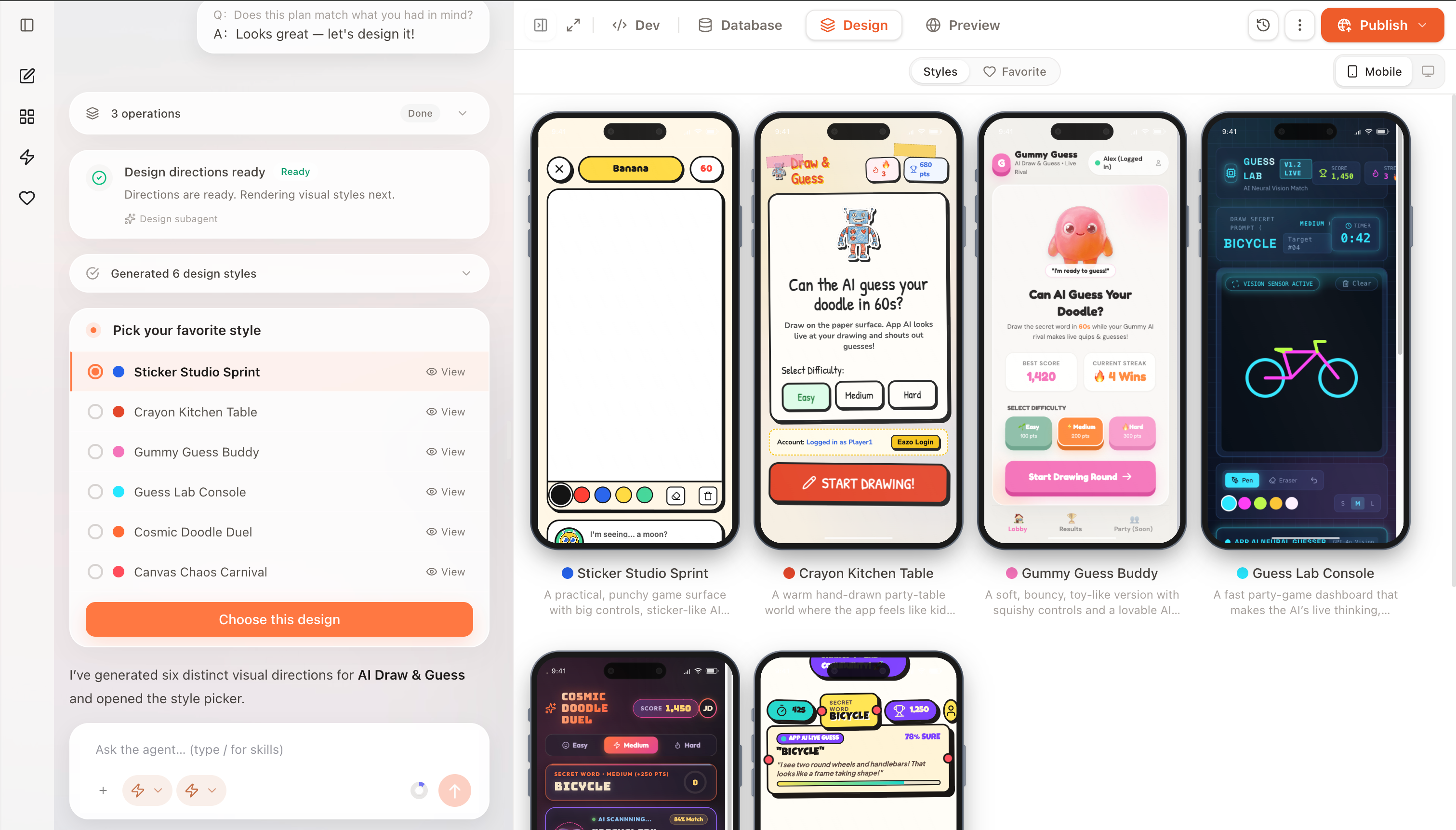
从多个设计方向中挑选一个。选定方向后,Eazo 会先生成该风格下的全部前端页面。
选定方向后,Eazo 会开始生成该设计下的全部前端页面。
生成并查看全部页面
选定设计后,Eazo 会进入该设计的详情页,并生成这个风格下的全部前端页面。所有页面会平铺展示,方便你检查页面是否完整、风格是否统一,以及重要内容是否放在合适的位置。
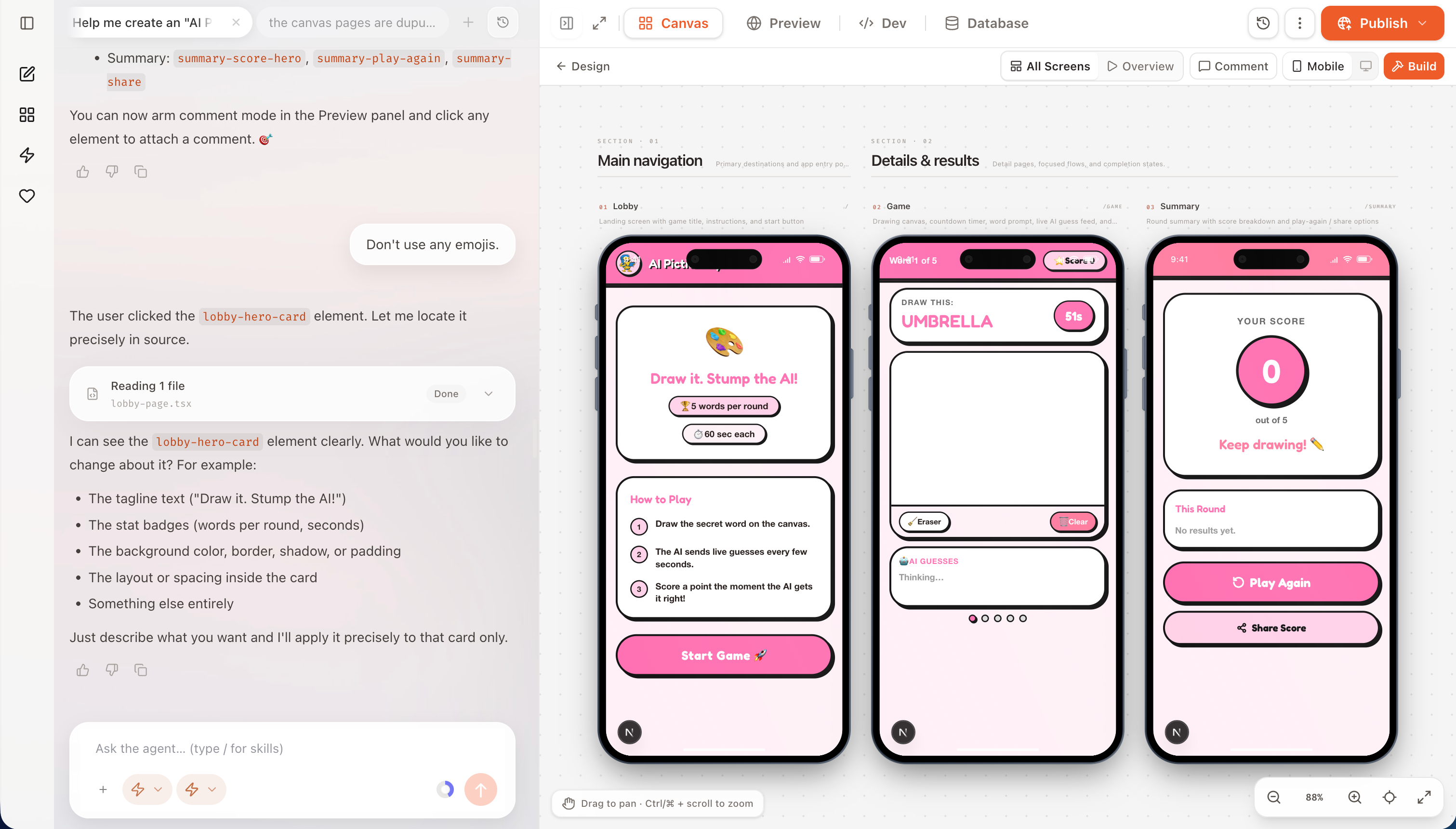
该风格下的全部前端页面平铺展示,便于检查完整度、一致性和内容布局。
这些页面用于确认 App 的前端设计和页面结构。此时还没有开始构建完整 App,数据保存、第三方服务和实际功能需要在点击"Build"后继续完成。
点选元素并提出修改
点击"Comment"后,可以在页面中点选要调整的元素,再告诉 AI 希望怎样修改。例如:
把这个按钮改为页面主操作,使用当前品牌色,并把文字改成「立即创建」。
你可以连续发送多条修改指令。AI 会把它们加入队列并依次处理。准备检查最终结果或开始构建前,先等待队列中的修改完成。
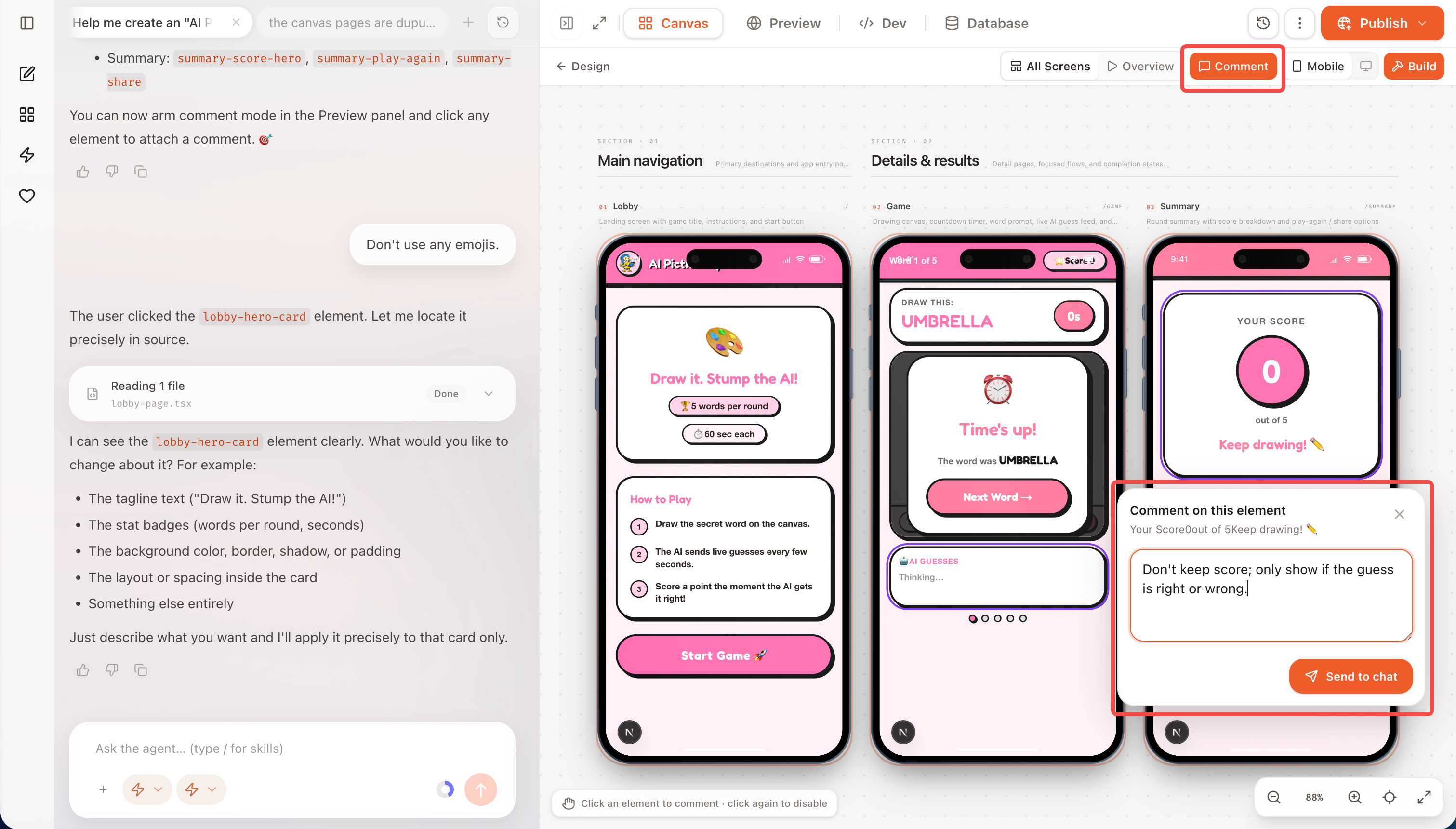
点"Comment"后在页面上点选元素,再告诉 AI 如何修改;可连续提交、依次处理。
体验页面跳转
切换到可交互原型模式,可以像使用 App 一样点击页面中的入口,体验主要页面之间的跳转逻辑。重点检查常用入口是否容易找到、返回路径是否清楚,以及核心流程是否连贯。
可交互原型主要用于体验前端页面和跳转,不代表登录、数据保存或外部服务等功能已经可以使用。
尝试其他风格(即将支持)
如果当前方向不合适,可以返回设计方向,选择其他风格生成另一套多页面原型,再比较哪一套更适合。建议先确定整体风格,再进行大量细节修改。