对话分享与协作权限
V5 对话顶部的「分享」入口包含「分享对话」和「邀请协作」两个标签。分享对话用于只读查看当前 Chat;邀请协作用于共同查看和编辑整个项目。
分享对话
- 打开已经发送过消息的 Chat;
- 点击对话顶部的「分享」,选择「分享对话」标签;
- 选择「公开访问」,链接创建后点击「复制链接」;已有公开链接时可直接复制;
- 把链接发送给对方。
在 V5 分享窗口的私有状态下,仅显示「立即分享」操作;公开访问开启后,显示「复制链接」和社交分享按钮。点击「立即分享」会选中「公开访问」,并在链接创建成功后自动复制链接。直接选择「公开访问」也会在链接创建成功后自动复制;需要再次复制时,可点击「复制链接」。复制失败时,可手动复制窗口中的链接。在 V5 对话的公开状态下,分享窗口提供 X、Reddit、Facebook 和 LinkedIn 入口。分享文案使用 App settings 中已保存的 App 名称,优先使用简短描述,并补充 App 描述的第一句(最多 120 个字符,重复内容不追加);没有简短描述时使用 App 描述的前 240 个字符。X 和 Reddit 的文案会按长度预算截断,优先保留名称和简短描述;描述不可用时,使用通用创作分享文案和 App 名称或对话标题。X 会打开预填分享文案和链接的发帖窗口,由你确认发布;Reddit 会打开预填标题和链接的发帖页面,由你选择社区并确认发布;LinkedIn 会尝试打开预填完整文案和链接的发帖窗口,同时复制文案作为备用;若平台未填入,可自行粘贴。Facebook 会先复制完整文案和链接,成功后在页面顶部短暂提示「文案和链接已复制,正在跳转」,1 秒后打开分享页面,由你自行粘贴;提示在 2 秒后自动隐藏。复制失败时,可手动复制后点击「打开网站」。「复制链接」仅复制链接。点击「复制链接」后,按钮显示「已复制」2 秒。复制或打开网站失败时,可手动复制窗口中显示的内容或点击「打开网站」继续。
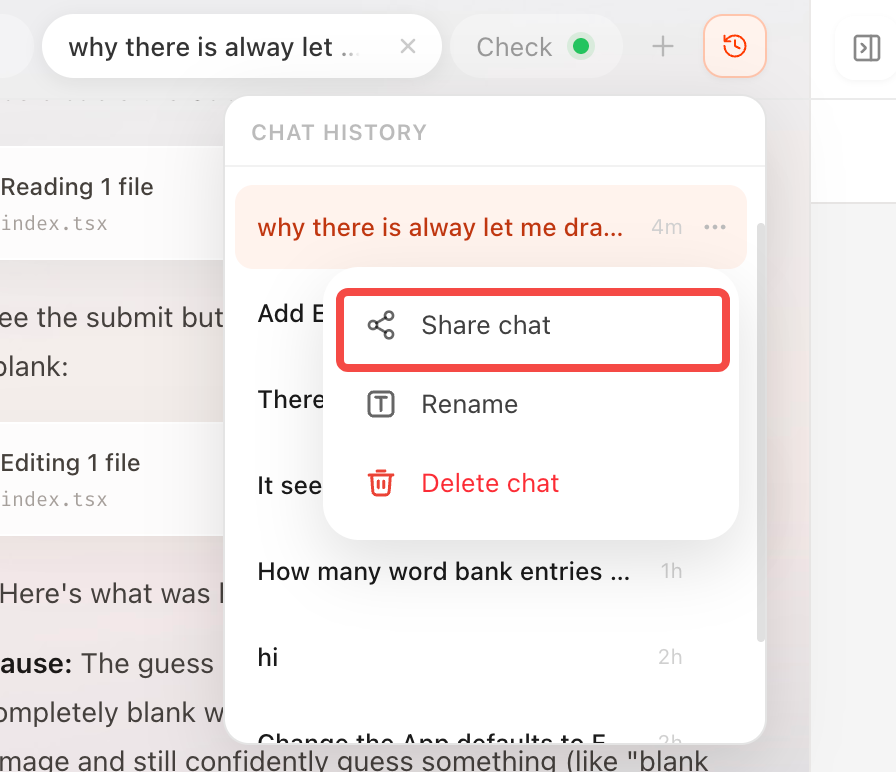
V5 对话选择「公开访问」后,任何拿到有效链接的人都可以直接只读查看,无需登录或加入成员。访客可以查看对话和生成结果,但不能编辑、运行 Agent 或部署 App。同一对话使用固定的分享链接。选择「关闭公开访问」后,该链接立即停止公开访问;再次公开时,同一个链接恢复访问。V5 分享只提供公开或不公开两种访问方式。 分享页中的 App 预览优先显示当前运行的版本;无法访问时尝试已发布版本,再尝试已保存的静态预览。如果这些版本均不可用,分享页会尝试恢复运行环境并启动 App,准备期间显示等待状态。恢复失败时,可以点击预览中的刷新按钮重新检查可用版本。静态预览和已发布版本会在预览工具栏下方显示对应的文字说明。
旧版对话保留邀请和成员机制:接受邀请后以只读身份加入;没有权限时可以提交访问申请,由所有者批准或拒绝。所有者可以移除成员,成员也可以退出共享对话。
分享的是当前 Chat,不代表对方可以编辑整个项目。Chat 中可能包含需求、截图和生成结果,分享前请检查是否有不应公开的信息。不要在对话里保留密码、API Key 或环境变量值。
公开链接生成后即可复制分享,内容会在后台准备。访客打开时若内容尚未准备完成,页面会自动检查并展示等待提示;等待较久时可重新加载。关闭公开访问会立即撤回公开链接的访问权限,项目协作者仍可访问。
邀请协作
所有者在「分享」窗口切换到「邀请协作」,输入邮箱并点击「邀请」。确认后可发送邀请邮件,或复制邀请链接交给对方。对方接受后可查看和编辑该项目下的所有对话。
所有者可以查看成员和待接受邀请、移除成员或取消邀请。协作者只能查看成员列表,不能邀请或移除成员。协作邀请链接和公开分享链接用途不同:关闭公开访问不会移除协作者,移除协作者也不会关闭公开链接。
分享设置确认前,分享选项暂不可操作。关闭并重新打开「分享」可重新读取当前状态。登录、服务或网络异常时,窗口会显示相应提示。